導入:大学生に「MacとiPadの両方」は必要なのか?
大学生のガジェット選びで一番悩むのが、「パソコンとiPad、どっちを買うべきか?」ですよね。 結論から言うと、予算が許すなら「MacBookとiPadの2台持ち」が圧倒的に最強です。
僕は現在、「MacBook Air (M4・16GB)」と「iPad Air (第5世代)」を毎日持ち歩いていますが、この2つのAppleデバイスの連携機能のおかげで、大学の課題もプログラミングの勉強も効率が爆上がりしています。 今回は、現役大学生の僕がリアルに実践している「2台持ちの最強連携術」を3つ紹介します!
連携術①:iPadを「魔法のサブモニター」にする
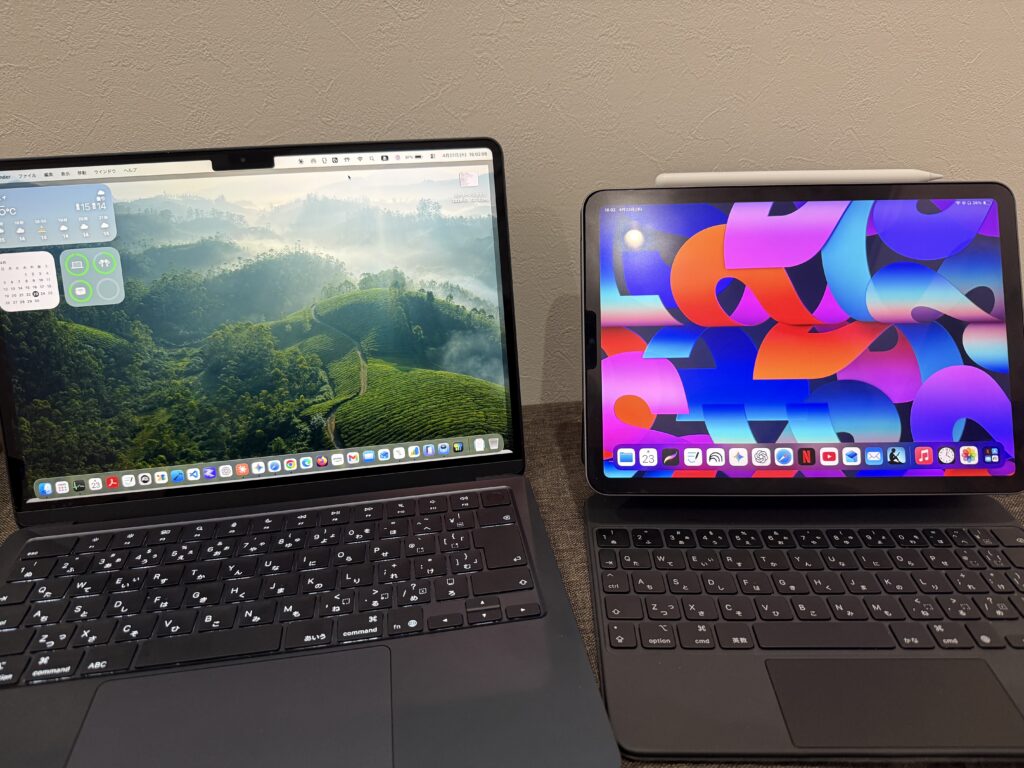
一番感動するのが、iPadをMacの2つ目の画面として使える「Sidecar(サイドカー)」機能です。 ケーブルを繋がなくても、ボタン1つでiPadがワイヤレスのサブモニターに変身します。
- 僕のリアルな使い方: MacBook側の画面で「VS Code」を開いてWeb制作のコードを書きつつ、隣に置いたiPadの画面で「プレビュー画面(または参考サイト)」を表示させています。
Magic Keyboardが「最強のスタンド」になる
ここで大活躍するのが「Magic Keyboard」です。 iPadをマグネットで浮かせて固定できるため、MacBookの画面の高さと絶妙に揃い、視線移動がめちゃくちゃスムーズになります。カフェの小さなテーブルでも、完璧なデュアルモニター環境が完成します。
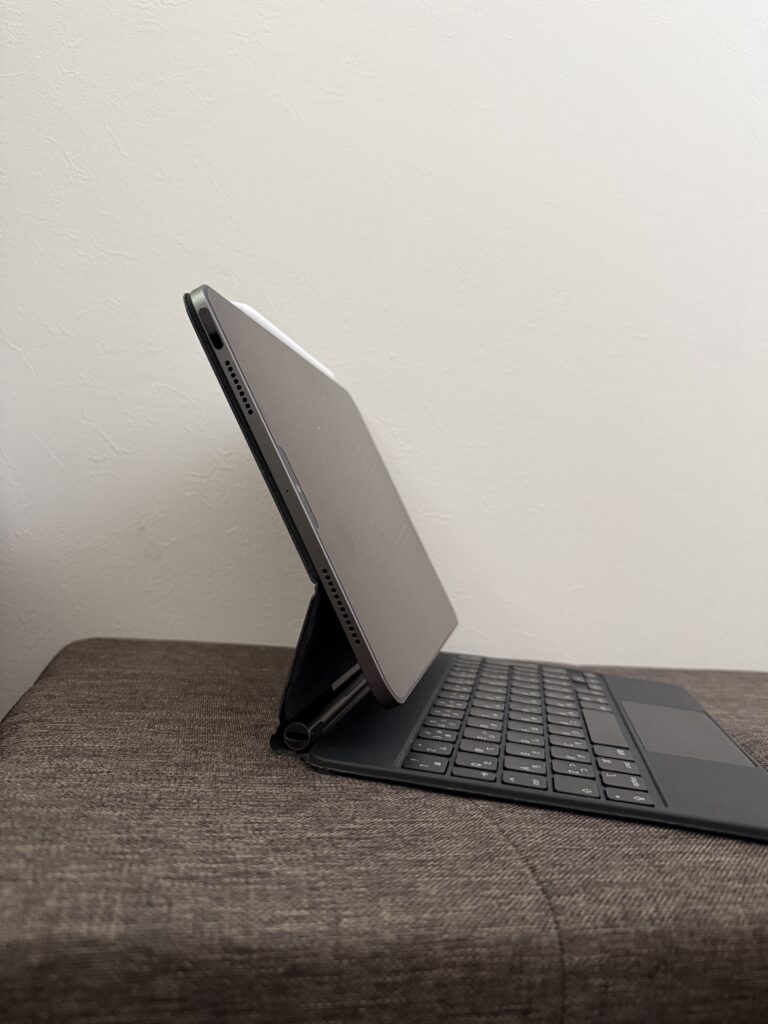
 | Apple 11インチiPad Pro(第3世代)・iPad Air(第5世代)用 Magic Keyboard 日本語 MXQT2J/A [ブラック] JAN 4549995137910 価格:42529円 |

連携術②:PDF資料はiPad+Apple Pencilで直接書き込む
大学の講義資料や、社会科教育のワークシート作成などの課題では、iPadと「Apple Pencil」の組み合わせが圧倒的に強いです。
MacBook単体だとPDFへの手書きメモは難しいですが、iPadがあれば紙のノートと全く同じように書き込めます。 さらに、書いたメモはiCloud経由で一瞬でMacBookにも同期されるので、帰宅後にMacの大きな画面でレポートとしてまとめるのも超スムーズです。
荷物を減らしたい日は「iPad+Magic Keyboard」だけ!
「今日はMacBookを持っていくのは重いな…」という日は、iPadをMagic Keyboardにつけたまま持ち出せば、簡易的なノートPCとして使えます。タイピングもトラックパッドの操作もMacと同じ感覚でできるので、レポート執筆くらいならiPadだけで余裕で完結します。
 | 【新品未開封・保証未開始】Apple Pencil 第2世代 Apple純正 iPad Pro・ iPad対応 【送料無料・ポスト投函】 価格:15900円 |

連携術③:データ移動が「コピペ」感覚(ユニバーサルクリップボード)
地味ですが、毎日使っている連携機能がこれです。 Appleデバイス同士なら、「MacBookでコピーした文章を、そのままiPadでペースト」することができます。
わざわざLINEやメールでテキストを自分宛に送る必要がなくなり、「AirDrop」での画像転送と合わせることで、デバイス間の壁が完全に消滅します。
まとめ:2台持ちは「出費」ではなく「投資」
確かに、MacBookとiPad(さらにMagic KeyboardやPencil)の両方を揃えるのは決して安くありません。 しかし、その連携による「時間短縮」と「快適さ」は、大学生活の4年間(あるいはその先の仕事でも)を考えれば、十分に元が取れる最高の自己投資になります。 これからどちらかを買おうとしている人は、ぜひ「2台持ち」を目標にして環境を整えてみてください!
| Apple 11インチiPad Pro(第3世代)・iPad Air(第5世代)用 Magic Keyboard 日本語 MXQT2J/A [ブラック] JAN 4549995137910 価格:42529円 |
| 【新品未開封・保証未開始】Apple Pencil 第2世代 Apple純正 iPad Pro・ iPad対応 【送料無料・ポスト投函】 価格:15900円 |

コメント